RØDECaster Video
Революционная консоль «всё-в-одном» для видеопроизводства и аудиомикширования — интуитивное управление каждым элементом вашего контента: от коммутации и записи до стриминга и постпродакшна.
RØDECaster Video — это не просто микшер. Это полноценная студия в компактном корпусе, созданная для тех, кто ценит качество, скорость и профессионализм. Будь вы стример, подкастер, видеограф или контент-мейкер — эта консоль даст вам полный контроль над картинкой и звуком без лишних сложностей.
Все ключевые функции вынесены на лицевую панель — ничего лишнего, всё по делу. Работайте быстро, не отвлекаясь от съёмки.
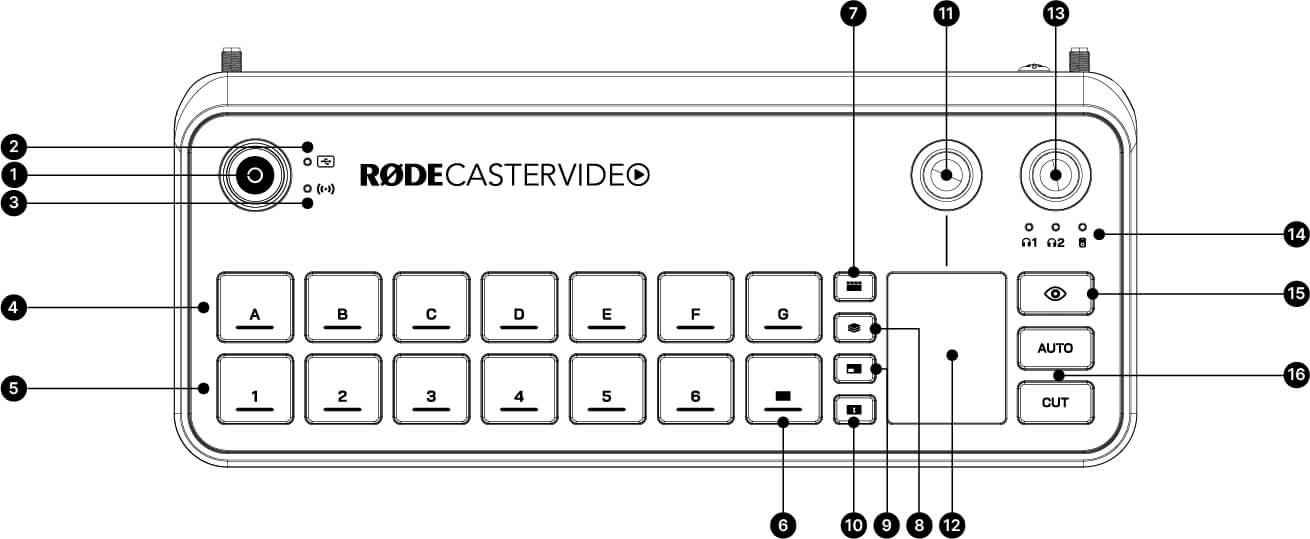
① Кнопка записи
Запуск/остановка записи видео и аудио одним нажатием.
② Индикатор хранилища
Показывает статус microSD-карты: готово, запись, ошибка.
③ Сетевой индикатор
Отражает состояние подключения к сети и стриминга.
④ Кнопки сцен
Мгновенное переключение между заранее настроенными композициями кадров.
⑤ Кнопки входов
Активация источников сигнала: камеры, микрофоны, ПК и др.
⑥ Fade to Black
Плавное затемнение экрана — профессиональный переход между сценами.
⑦ Media
Доступ к медиабиблиотеке: логотипы, заставки, оверлеи.
⑧ Overlay
Наложение графики в реальном времени без задержек.
⑨ Multisource
Режим мультиэкрана: показ нескольких источников одновременно.
⑩ Keying
Хромакей и лум-кеинг для замены фона «на лету».
⑪ Главный энкодер
Универсальный регулятор для навигации по меню и настройки параметров.
⑫ Сенсорный экран
Интуитивный интерфейс с визуальным контролем всех процессов.
⑬ Аудио-энкодер
Точная регулировка уровней звука по каналам.
⑭ Индикаторы выхода
Визуальный мониторинг уровня аудиосигнала.
⑮ Inspect
Прослушивание и предпросмотр любого источника без вывода в эфир.
⑯ Auto / Cut
Автоматический или ручной режим переключения между сценами.
Все разъёмы подписаны, расположены эргономично и поддерживают профессиональные стандарты. Подключайте оборудование быстро и без путаницы.
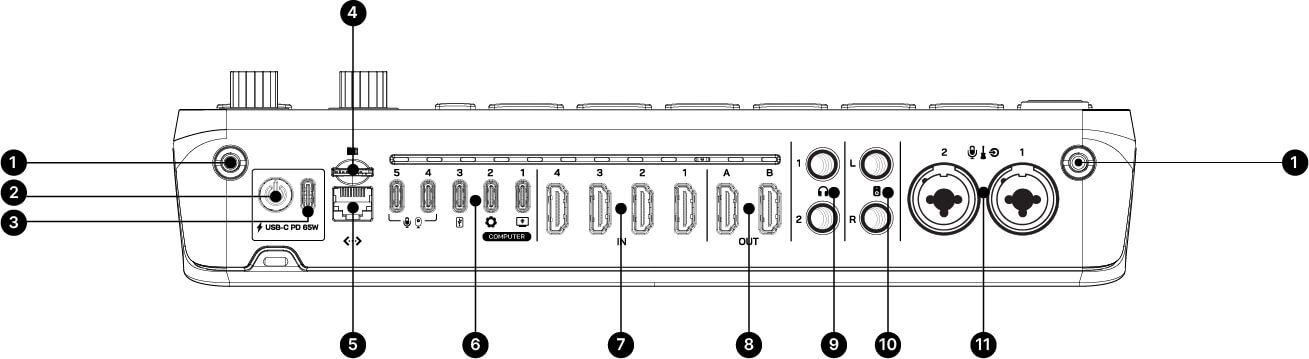
① Антенные разъёмы
Для беспроводных микрофонов RØDE Wireless GO/PRO.
② Кнопка питания
Включение/выключение устройства.
③ USB-C (питание)
Подключение блока питания 12В/3А.
④ Слот microSD
Запись видео и аудио напрямую на карту до 1 ТБ.
⑤ Ethernet
Стабильный стриминг через проводное подключение.
⑥ USB-C (1–5)
Подключение камер, ПК, накопителей и периферии.
⑦ HDMI-входы (1–4)
Приём сигнала с камер, консолей, ноутбуков в 4K.
⑧ HDMI-выходы (A & B)
Вывод на мониторы, рекордеры или стриминговые энкодеры.
⑨ Наушники (1 & 2)
Независимые выходы для мониторинга с регулировкой громкости.
⑩ Мониторинг (L & R)
Подключение студийных мониторов для контроля звука.
⑪ Combo-входы (1 & 2)
XLR/TRS для микрофонов и линейных источников с фантомным питанием.
⚡ Начало работы
Быстрый старт: от включения до первой записи. Всё по шагам, без воды — как любят наши пользователи.
🔌 Питание и включение
Всё гениальное — просто. Подключите комплектный блок питания к порту USB-C Power на задней панели и нажмите красную кнопку рядом. Устройство загрузится за ~15 секунд и покажет на экране QR-код со ссылкой на видеообзор.
Нажмите иконку «Home» — и вы в главном меню. Готово к работе!
🌐 Сеть и обновление прошивки
Подключение к сети открывает доступ к удалённому управлению через приложение RØDECaster App и прямому стримингу. Два пути: по кабелю (надёжнее) или по Wi-Fi (удобнее).
- Прикрутите внешние антенны к задней панели (для стабильного Wi-Fi).
- Для проводного подключения: воткните Ethernet-кабель от роутера в порт устройства.
- Подключите порт USB 2 к компьютеру комплектным кабелем SuperSpeed.
- Скачайте и установите приложение:
- В приложении выберите ваше устройство и обновите прошивку, если требуется.
- Перейдите в Advanced Configuration → System → Network → Wi-Fi и подключитесь к сети.
USB 1 — Видео + Аудиоинтерфейс
Передаёт видеопоток на компьютер + многодорожечное аудио + отдельный канал «USB Chat» для голосовой связи. В настройках (Settings → Video → USB 1) выберите, что отправлять: Program, Preview, Multiview или любую камеру 1–6.
USB 2 — Управление + Доп. аудио
Для связи с приложением RØDECaster App. Также работает как второй аудиоинтерфейс и сертифицирован MFi — идеально для подключения к телефонам и планшетам. Можно подключить и USB 1, и USB 2 к одному ПК для максимальной гибкости.
USB 3 — Хранилище
Сюда подключаются флешки и внешние диски для записи видео/аудио. Поддерживается запись как в один файл, так и в многодорожечном режиме.
📹 USB-C входы (4 и 5): веб-камеры и аудио
Эти порты — для подключения совместимых веб-камер (стандарт UVC), карт захвата и аудиоустройств RØDE: RØDECaster Pro II, Duo, NT-USB+, PodMic USB и других.
По умолчанию USB 4 и 5 назначены на кнопки входов 5 и 6 — но вы можете переназначить их в любой момент.
🎥 HDMI: входы и выходы
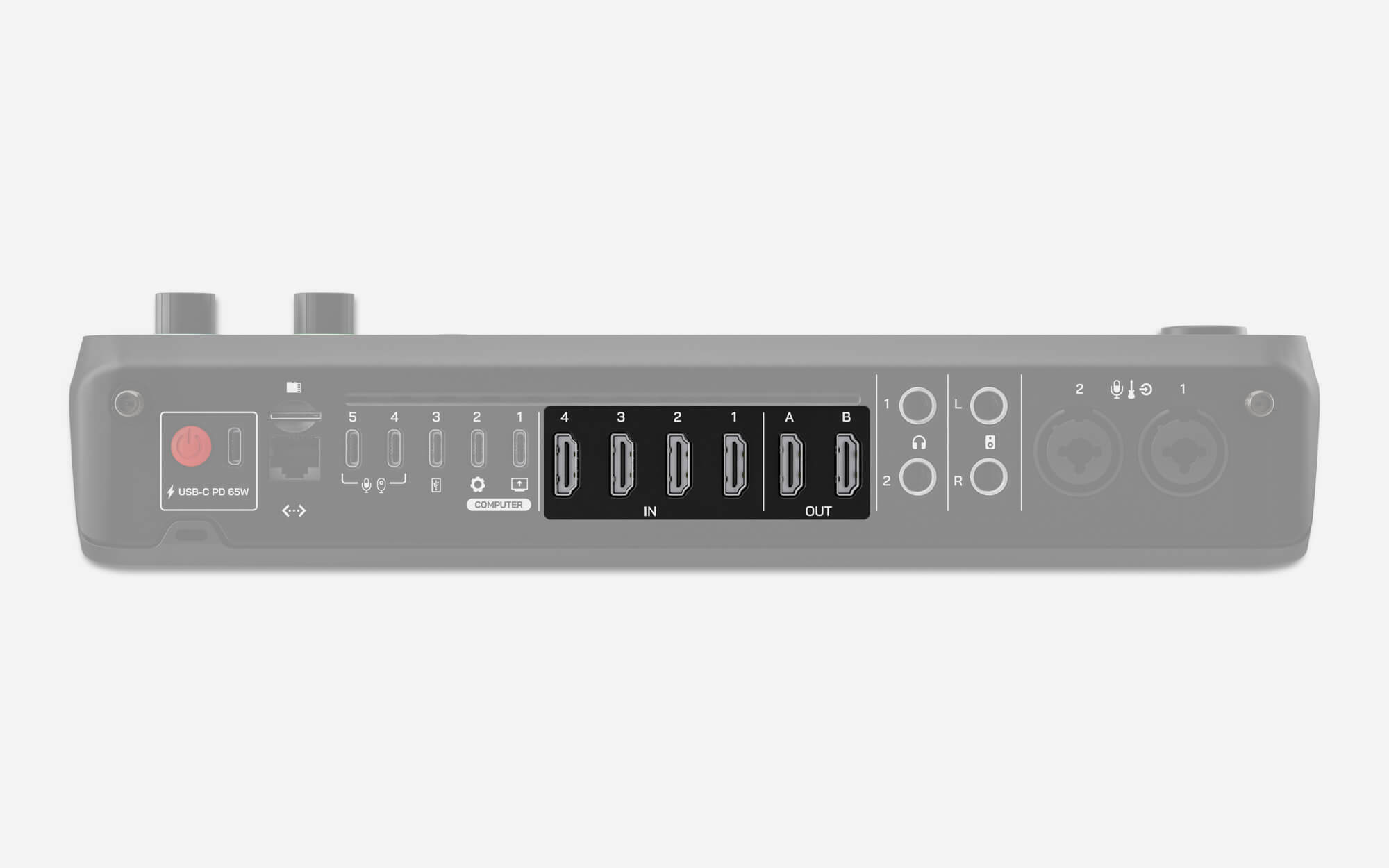
Входы 1–4
Для камер, консолей, ноутбуков. Принимают любой источник с выходом 1920×1080 (устройство автоматически запросит это разрешение, если источник его поддерживает). По умолчанию назначены на кнопки входов 1–4.
Выходы A и B
Для подключения мониторов, рекордеров или энкодеров. В Settings → Video → HDMI A/B выберите, что выводить: Program, Preview, Multiview или любую камеру.
📡 NDI и управление PTZ-камерами
Через Ethernet RØDECaster Video работает с протоколом NDI®: принимает видео от других устройств в сети и транслирует свой поток.
NDI-входы (4 слота)
Назначаются через кнопку Inspect или в приложении. В списке появятся все доступные NDI-устройства в вашей сети — выбирайте и назначайте на кнопки входов.
NDI-выход
Включается в Settings → Video → NDI (на устройстве) или в приложении (Device Configuration → Video → Outputs). Позволяет использовать RØDECaster Video как источник для других программ и устройств.
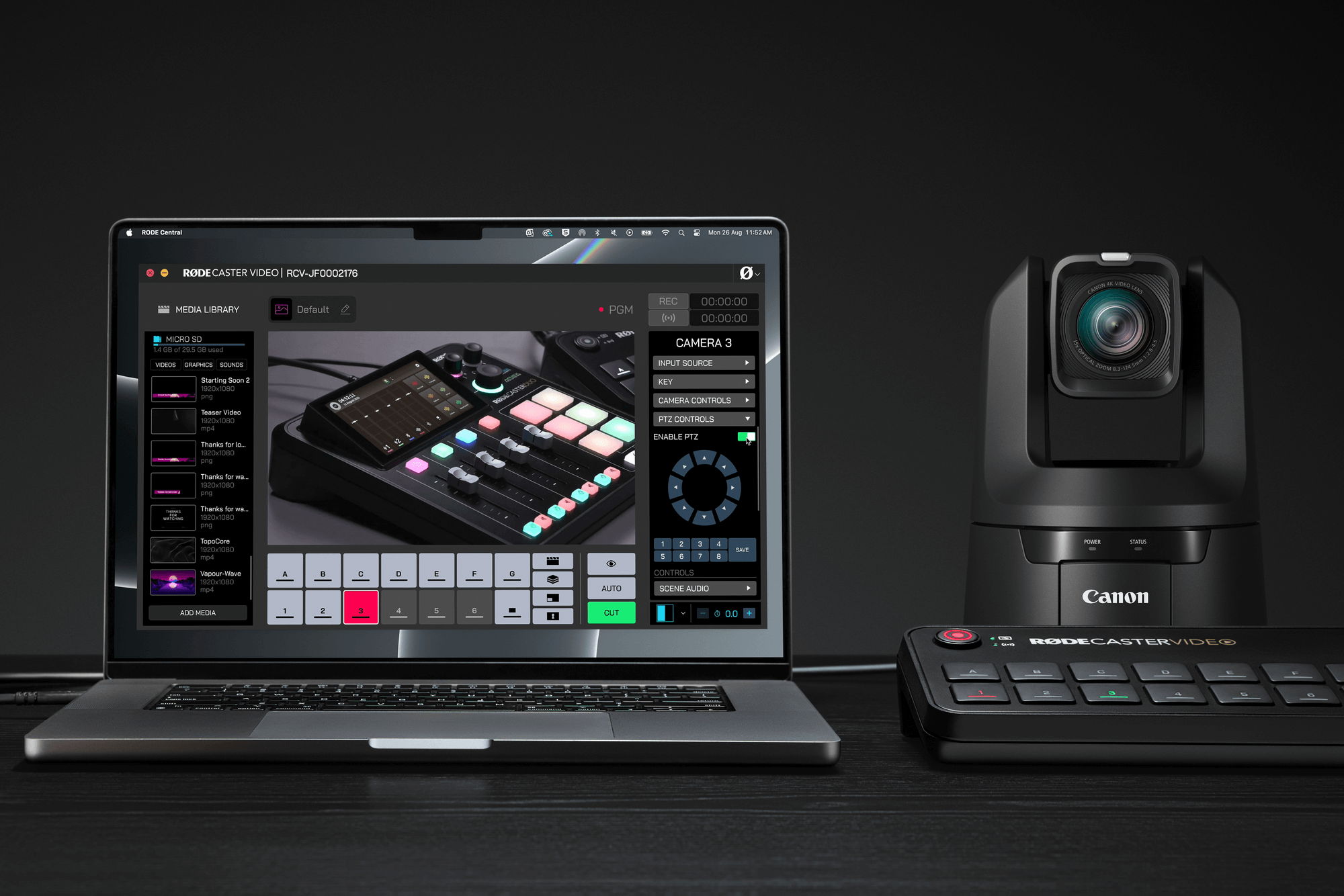
🎮 Управление PTZ-камерами
Совместимые поворотные камеры (список — в базе знаний) управляются прямо с консоли: панорамирование, наклон, зум, фокус. Пресеты сохраняются на вход камеры и вызываются в сценах одним касанием.
📱 iPhone как камера: без проводов!
Благодаря NDI и бесплатному приложению RØDE Capture вы можете добавить камеру iPhone в продакшн — без кабелей, прямо по сети.
- Убедитесь, что iPhone и RØDECaster Video в одной сети (устройство — по Ethernet, телефон — по Wi-Fi или через адаптер Ethernet).
- В RØDE Capture откройте настройки и включите «NDI Cast».
- Для одной камеры: оставьте «Dual Cam» выключенным. Для двух камер одновременно: включите режим (PiP или Split) и выберите «Separate» (два отдельных потока) или «Combined» (один поток с двумя камерами).
- На RØDECaster Video при выборе источника укажите: Network → RØDE Capture Stream A (и Stream B — если используете раздельный режим).
🎧 Аудиовходы и выходы
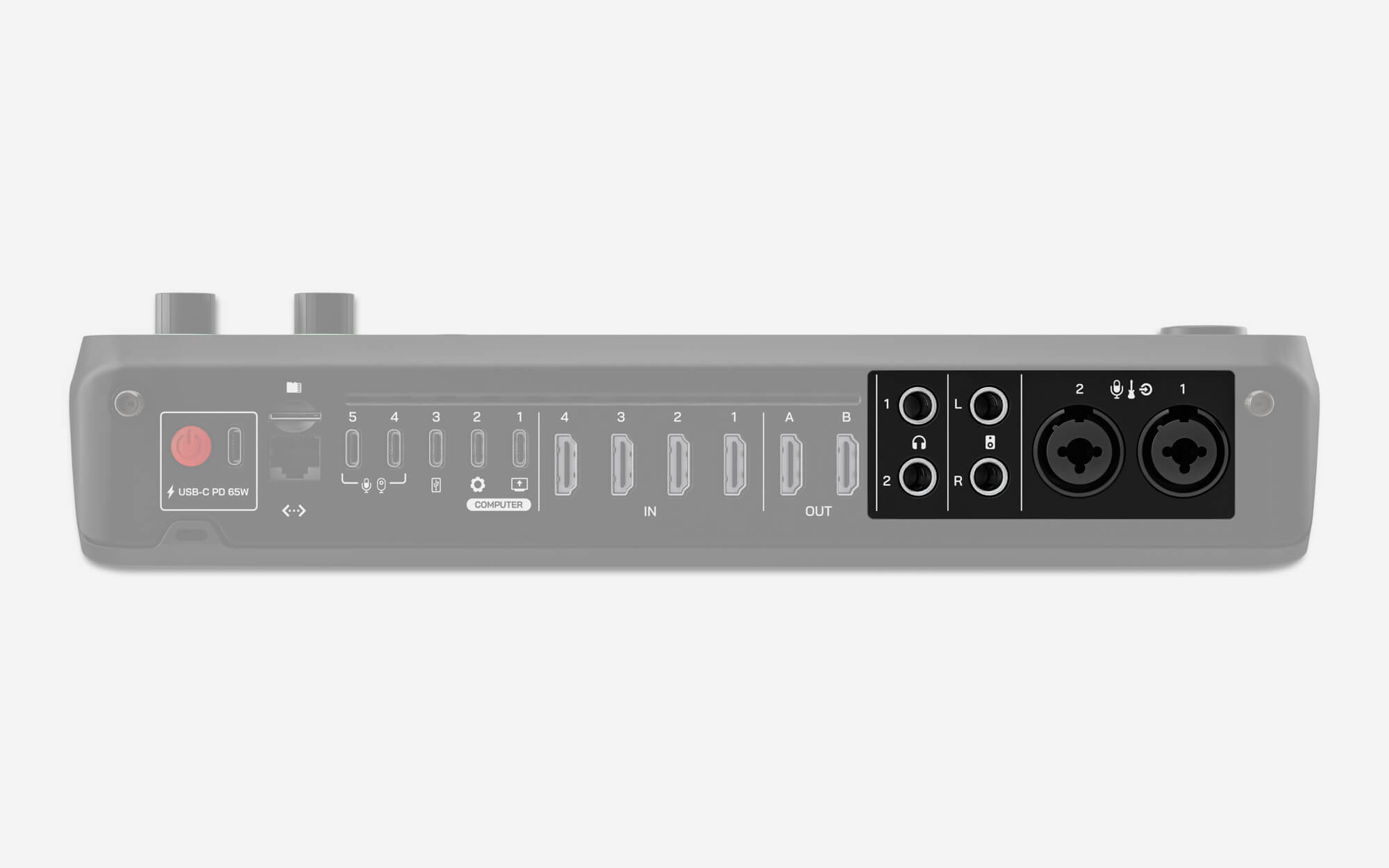
Combo-входы (1 и 2)
Разъёмы Neutrik™ для микрофонов (XLR) и инструментов/линейных источников (6.3 мм). Поддержка фантомного питания +48 В (включение в разделе Audio Mixer).
Выходы на наушники и мониторы
Два независимых выхода на наушники (6.3 мм) + балансные выходы L/R для студийных мониторов. Громкость регулируется аудио-энкодером после выбора нужного выхода.
💾 microSD и кнопки управления
Слот microSD
Хранение видео, изображений, графики и звуков для продакшна. Рекомендация: карты класса UHS-I и выше, скорость записи от 30 МБ/с.
Кнопки входов (1–6)
Назначаются на источники: белый — назначено, красный — в эфире (Program), зелёный — в предпросмотре (Preview). Переключение зависит от режима: Instant (мгновенно) или Studio (с предпросмотром).
Кнопки сцен (A–G)
Каждая сцена — готовая конфигурация: источники, графика, оверлеи, кеинг. Создаются на устройстве или в приложении через Scene Builder.
Fade to Black
Плавное затемнение экрана и затухание звука. Время перехода настраивается. Можно отключить через кнопку Inspect.
🖥️ Сенсорный экран и энкодер
Главный центр управления. Касания — выбор, вращение энкодера — навигация, нажатие — подтверждение. Световое кольцо подсказывает режим: белый — навигация, зелёный — изменение параметров.
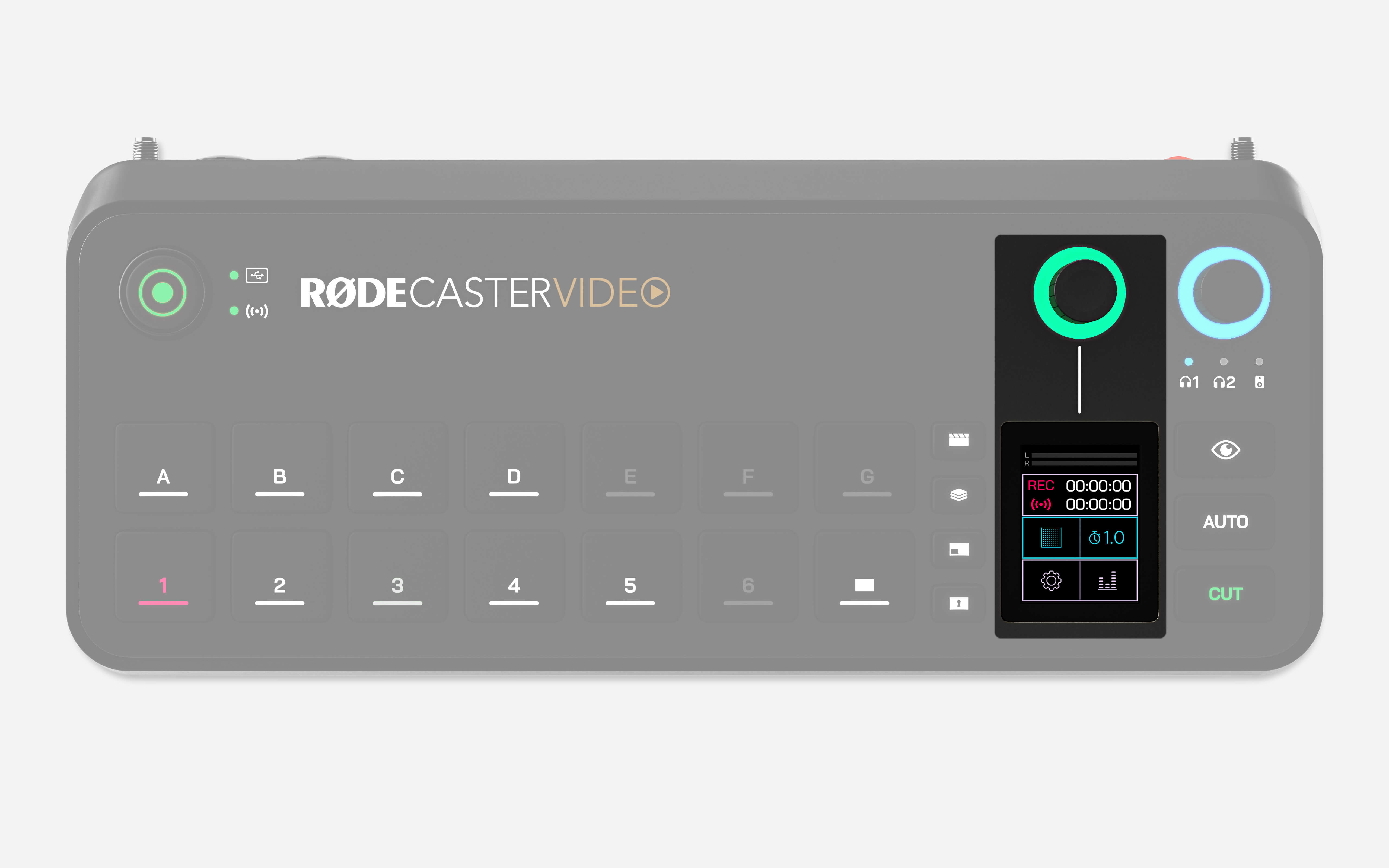
🎨 Медиа, оверлеи, мультиэкран и кеинг
Media (фиолетовый)
Доступ к видео, фото и звукам с microSD. Назначенные файлы подсвечиваются на кнопках сцен. Видео запускается только в Program (не в Preview).
Overlay (синий)
Графические оверлеи (логотипы, титры, плашки). Используйте PNG с прозрачностью для чистого наложения. Активен только один оверлей одновременно.
Multisource (жёлтый)
Быстрое создание Picture-in-Picture и сплит-экранов. Выбираете шаблон → назначаете источники в ячейки → подтверждаете. Можно сохранить как сцену (удерживать пустую кнопку сцены).
Keying (зелёный)
Хромакей (зелёный/синий фон) или лума-кей (по яркости). После применения настройка «привязывается» к источнику. Для продвинутых: маска, мягкость краёв, тень.
🔍 Inspect, переключения и запись
Inspect (зелёный)
Безопасный предпросмотр: проверяйте источники, сцены, медиа без вывода в эфир. Показывает разрешение, частоту кадров, позволяет менять назначения.
Cut / Auto
Cut — мгновенное переключение. Auto — с переходом (Fade, Dip, Wipe). Настройка времени и типа перехода — через иконки на экране.
Запись и индикаторы
Кнопка Record + светодиод хранилища: зелёный — готов, красный — запись, выключен — ошибка (нет карты, неверный формат, нет места). Сетевой индикатор — аналогично для стриминга.
Частота кадров
Глобальная настройка для всего проекта: 23.98, 24, 25, 29.97, 30, 50, 59.94, 60. Все камеры должны работать в одном режиме для идеальной синхронизации.
⏱️ Задержка аудиовыхода: идеальная синхронизация
Видео с камер часто имеет задержку относительно аудио. Функция Audio Output Delay компенсирует это для стрима и записи (не влияет на мониторинг в наушниках!).
Как измерить и настроить:
- Убедитесь, что все устройства работают в одной частоте кадров.
- Запишите короткий клип: хлопок в кадр + звук.
- Перенесите файл в видеоредактор (DaVinci Resolve, Premiere Pro и т.д.).
- Найдите кадр хлопка и пик звука на волновой форме.
- Измерьте разницу (в кадрах или мс) и установите это значение в Settings → Audio Delay.
🎬 Переключение видео и Автопереключение
Управляйте тем, что видит ваша аудитория: мгновенные переходы, профессиональные сцены и умное автопереключение по звуку.
🔄 Что такое переключение видео?
Видеопереключение — это процесс выбора и смены видеопотоков в реальном времени. Это не просто техническая функция, а мощный инструмент «живого» монтажа, который делает ваш контент динамичным и профессиональным.
✅ Зачем это нужно?
• Показывать наиболее релевантный кадр в нужный момент
• Работать с несколькими камерами одновременно
• Добавлять графику, видео и медиа «на лету»
• Создавать Picture-in-Picture и сплит-экраны
🎯 Как переключать?
Используйте кнопки:
Входы 1–6 — источники видео
Сцены A–G — готовые конфигурации
Media / Overlay — медиа и графика
🎞️ Частота кадров: основа стабильности
Глобальная частота кадров RØDECaster Video определяет параметры стрима, записи и выходов HDMI A/B. Важно: все камеры и источники должны работать в одном режиме для идеальной синхронизации.
Доступные значения: 23.98, 24, 25, 29.97, 30, 50, 59.94, 60 fps
⚡ Instant и Studio: два режима работы
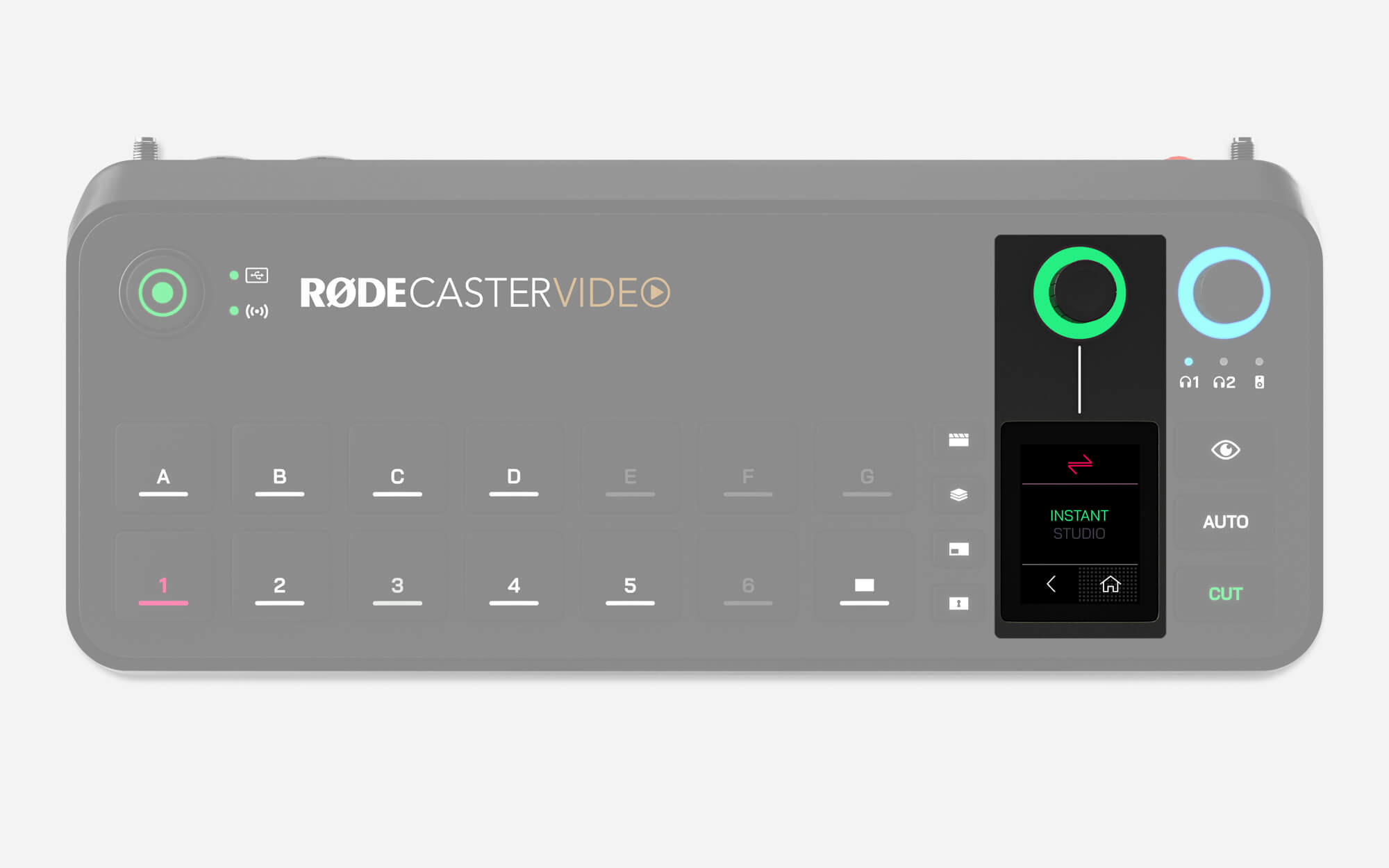
Выберите стиль переключения под вашу задачу. Сменить режим: Settings → Video → Switching или в приложении.
🟢 Instant (Мгновенный)
Нажали кнопку → сразу в эфир. Идеально для соло-креаторов, когда вы одновременно ведёте съёмку и управляете консолью. Быстро, просто, без лишних шагов.
🔵 Studio (Студийный)
Нажали кнопку → в предпросмотр (зелёный). Проверили → нажали Cut/Auto → в эфир (красный). Классический вещательный подход для командной работы.
📺 Program, Preview, Multiview и Камеры
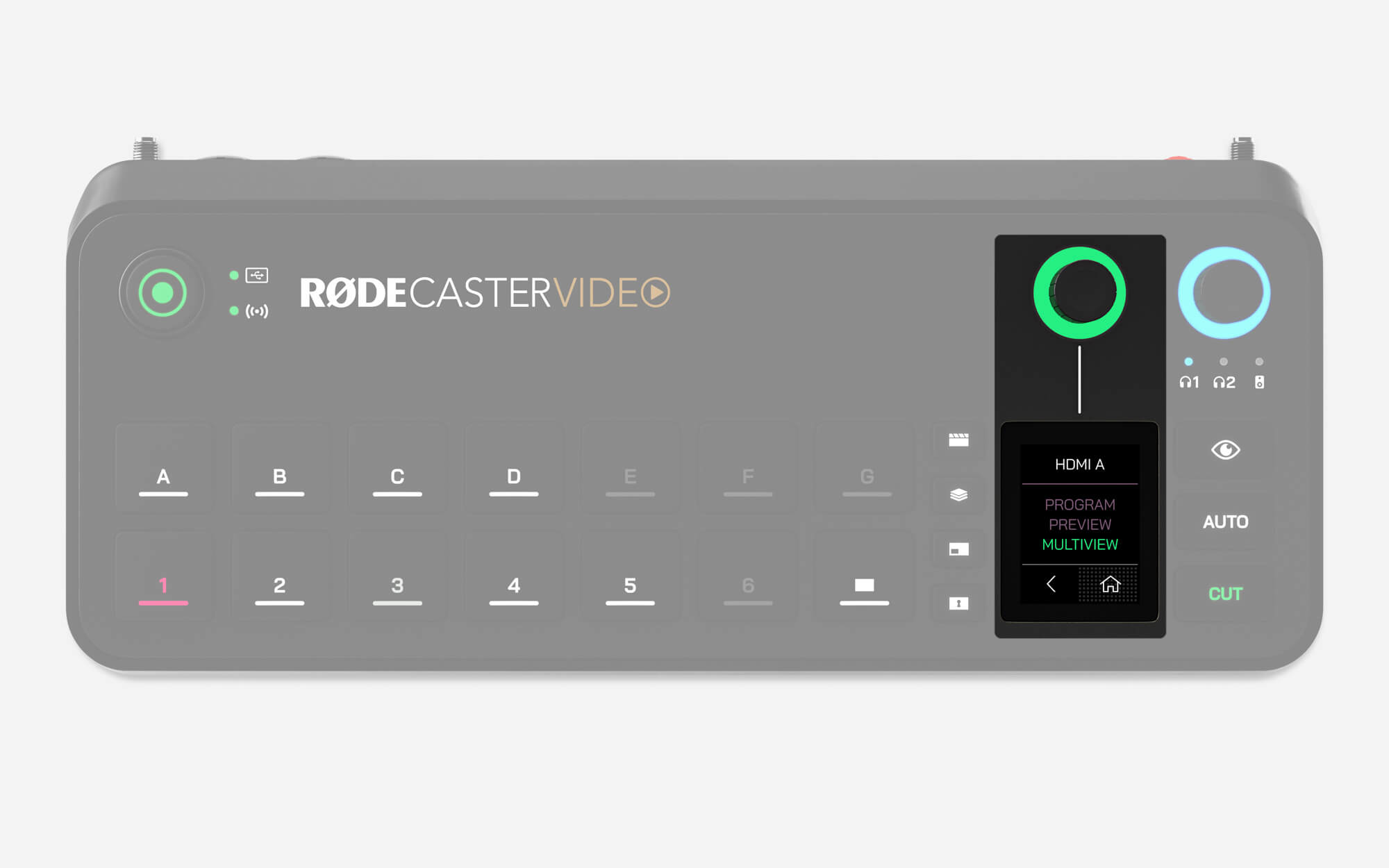
RØDECaster Video предлагает 9 видеовыходов. Любой из них можно направить на HDMI A, HDMI B или USB 1: Settings → Video → [выход].
🔴 Program (Программа)
Основной «эфирный» поток. Именно то, что записывается и стримится. В режиме Studio сюда попадает контент после нажатия Cut/Auto.
🟢 Preview (Предпросмотр)
Только для Studio-режима. Позволяет проверить кадр, композицию и звук перед выходом в эфир. Безопасность прежде всего!
🟡 Multiview (Мультиэкран)
Все источники, сцены и медиа на одном экране + служебная информация: статус записи, микшер, время работы. Идеально для мониторинга.
📷 Camera 1–6
Прямой вывод сигнала с конкретной камеры, назначенной на кнопку входа. Полезно для отправки «чистого» сигнала на внешний рекордер.
✂️ Cut, Auto и настройки переходов
🔘 Cut (Мгновенно)
Режим по умолчанию. Мгновенное переключение между источниками в Instant или между Preview→Program в Studio. Резко, чётко, без эффектов.
🌀 Auto (С переходом)
Переключение с анимацией: Fade (плавное затухание), Dip (наложение), Wipe (сдвиг с вариантами). Время перехода настраивается.
⚙️ Как настроить переход:
- Нажмите на иконку секундомера на экране.
- Вращайте энкодер для выбора времени (0.2–5.0 сек).
- Нажмите энкодер для подтверждения.
- Для смены типа перехода: нажмите иконку слева от секундомера → выберите эффект.
🤖 Автопереключение: умный помощник
Уникальная функция RØDECaster Video автоматически переключает камеры и сцены, реагируя на активность в аудиоканалах. Идеально для интервью, подкастов и дискуссий: камера сама «следует» за говорящим.
-2395x1429-ec9dd10.jpg)
🔧 Настройка через приложение:
- Подключите RØDECaster Video к сети или по USB 2 к компьютеру.
- Откройте RØDECaster App → меню Auto Switching.
- Выберите кнопку входа (1–6) или сцены (A–G) → включите переключатель.
- Приоритет: Низкий / Средний / Высокий. Чем выше — тем больше «экранного времени» получит источник.
- Audio Links: Привяжите один или несколько аудиоканалов к источнику. Полезно для кадров с несколькими спикерами.
- Темп: Relaxed (спокойный) / Neutral (нейтральный) / Fast (быстрый) — под ритм вашего шоу.
🔗 Интеграция с RØDECaster Pro II / Duo
Подключите Pro II или Duo по USB к портам 4/5 на RØDECaster Video. Аудиоканалы внешнего микшера появятся в списке Audio Links — автопереключение будет реагировать и на них!
▶️ Как включить:
После настройки в приложении удерживайте кнопку Auto на консоли ~2 секунды. Индикатор подтвердит активацию. Любое нажатие кнопки входа/сцены временно вернёт ручное управление — как круиз-контроль в авто.
🎭 Практические сценарии использования
🎙️ Интервью / Подкаст
• Камера 1: ведущий, Камера 2: гость, Камера 3: общий план
• Настройте автопереключение по аудиоканалам гостей
• Сцена «Титры»: оверлей с именем + общий план
🎮 Стриминг / Гейминг
• Вход 1: захват игры, Вход 2: веб-камера стримера
• Multisource: PiP с лицом в углу геймплея
• Media: заставка «Перерыв» по нажатию сцены B
🎓 Обучение / Вебинар
• Камера: преподаватель, HDMI: презентация
• Сцена «Слайд + лицо»: сплит-экран 70/30
• Overlay: логотип вуза + нижняя треть с темой
🎵 Музыка / Концерт
• Несколько камер: общий план, солирующие музыканты
• Автопереключение по громкости каналов (кто играет — тот в кадре)
• Fade to Black для плавного завершения трека
✅ Чек-лист перед записью / стримом
- Все камеры и источники — в одной частоте кадров.
- Входы 1–6 назначены корректно (Inspect → проверка).
- Сцены A–G протестированы: графика, кеинг, переходы.
- Аудиоуровни в зелёной зоне, фантомное питание включено при необходимости.
- microSD / USB-накопитель отформатирован в exFAT и имеет место.
- Стрим-профиль настроен (если нужен прямой эфир).
- Мониторинг в наушниках: слышно всё, что в Program.
- Режим переключения (Instant/Studio) выбран осознанно.
🎨 Построение и использование сцен
Создавайте профессиональные композиции «на лету»: от простых сплит-экранов до сложных многослойных сцен с графикой и кеингом.
🎬 Что такое сцена?
Сцена — это готовая конфигурация видеопотоков, медиафайлов и графических элементов в едином макете. Это ваш «шаблон кадра», который можно вызвать одним нажатием кнопки.
✅ Простая сцена
• Picture-in-Picture: лицо стримера поверх геймплея
• Сплит-экран: два спикера 50/50
• Камера + логотип в углу
🎯 Сложная сцена
• 3+ камеры с разным размером кадров
• Фон с кеингом + оверлей + титры
• Видео-заставка с автоматическим переходом
Сцены можно создавать прямо на консоли или в приложении RØDECaster App для расширенных возможностей. В режиме Instant сцены строятся в Program (эфир), в режиме Studio — в Preview (предпросмотр).
🔧 Создание сцен прямо на RØDECaster Video
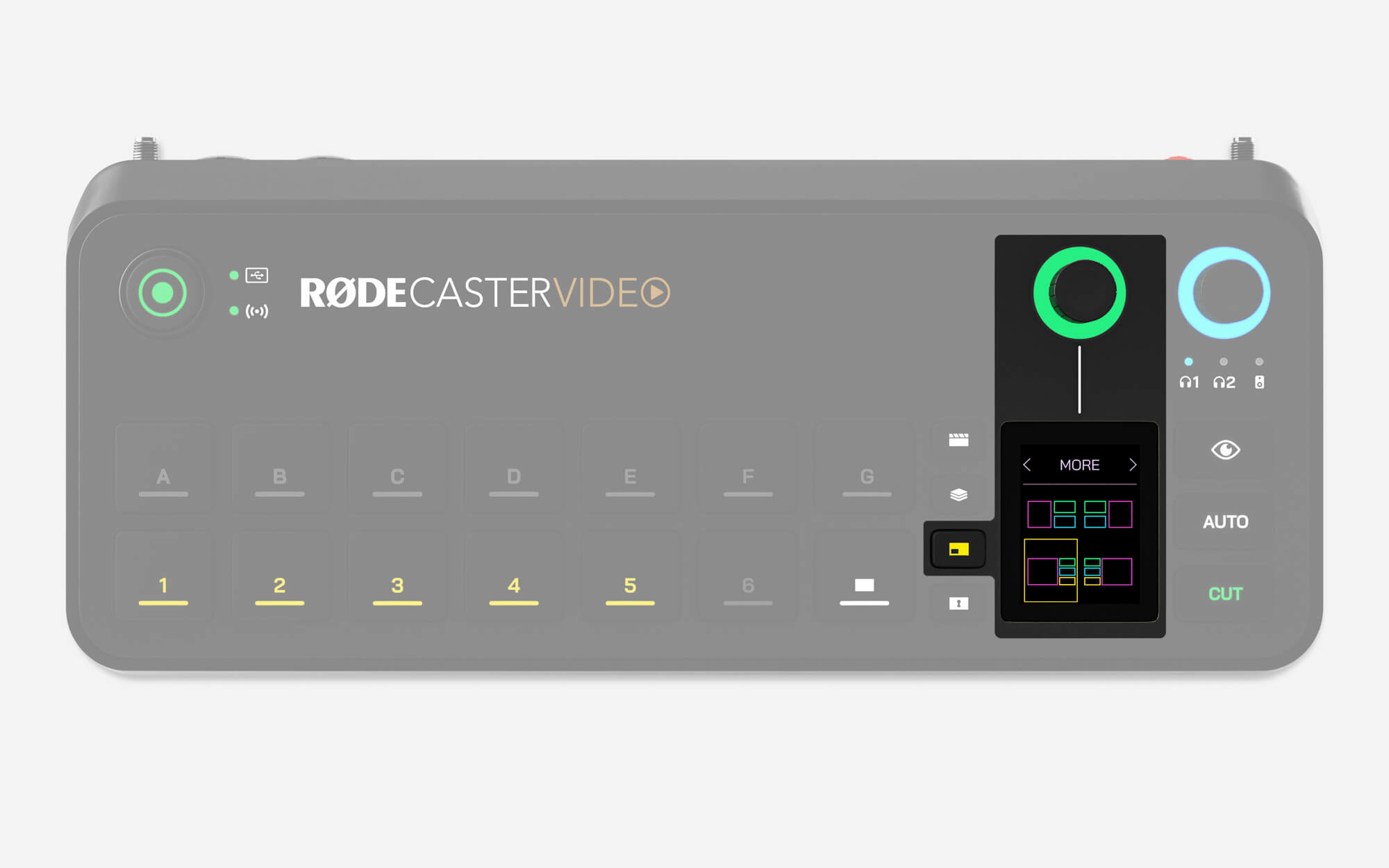
- Нажмите кнопку Multisource (загорится жёлтым).
- Коснитесь верхней части экрана → вращайте энкодер для выбора макета (PiP, сплит, 3-кадр и др.).
- Нажмите энкодер для подтверждения выбора макета.
- Вращайте энкодер для выбора фрейма (A, B, C, D или BG для фона).
- Нажмите кнопку входа (1–6) для назначения камеры ИЛИ кнопку Media + сцена для загрузки медиа.
- Повторите для всех фреймов → нажмите зелёную галочку или энкодер для подтверждения.
- Чтобы сохранить: удерживайте пустую кнопку сцены (A–G) ~2 секунды до появления «Scene Saved».
🗑️ Удаление и перемещение сцен
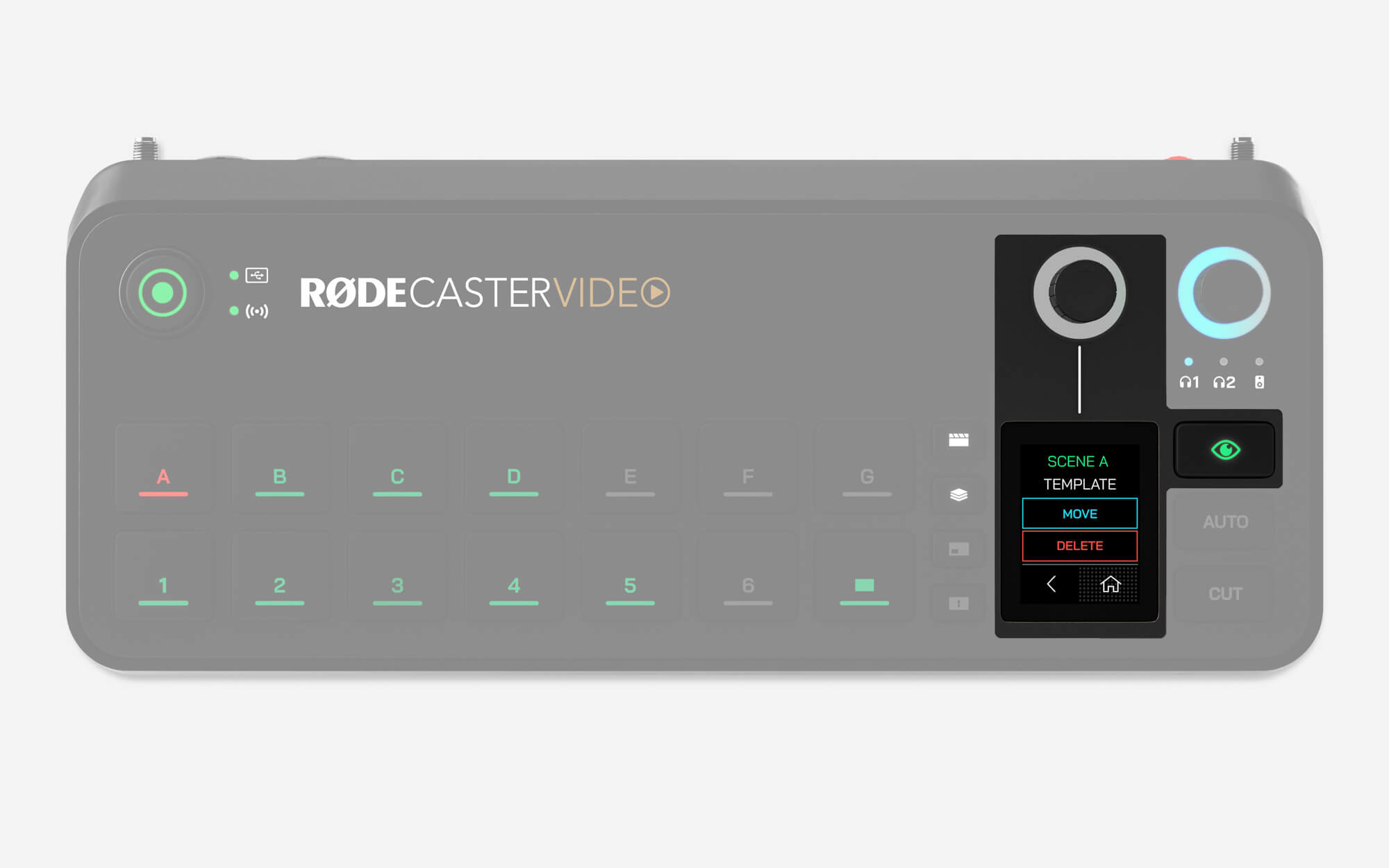
- Нажмите Inspect → затем кнопку сцены, которую нужно изменить.
- Коснитесь иконки меню в левом нижнем углу экрана.
- Выберите Delete (удалить) или Move (переместить).
- При перемещении: нажмите целевую кнопку сцены. Если она занята — сцены поменяются местами.
💻 RØDECaster App: Scene Builder
Для продвинутой работы используйте Scene Builder в приложении. Подключите устройство по сети или USB 2 → откройте приложение → выберите устройство → меню Scene Builder.
🎮 Удалённое управление
Нижняя часть Scene Builder дублирует интерфейс консоли. Все действия мгновенно отражаются на устройстве — даже по Wi-Fi. Управляйте сценами, оверлеями и кеингом с компьютера.
📺 Окно предпросмотра
Центральное окно показывает live-поток: PGM (Program) в Instant-режиме или PVW (Preview) в Studio-режиме.
📦 Шоу: сохранение всех настроек разом
-2640x1515-ee647f4.jpg)
В верхней части Scene Builder отображается имя текущего Шоу (по умолчанию «Default Show»). Шоу позволяет сохранить и загрузить все настройки сразу: все 7 сцен, медиа, оверлеи, аудиоконфигурацию.
💾 Экспорт/Импорт
Нажмите на логотип шоу → переименуйте, смените иконку, экспортируйте на компьютер или импортируйте ранее созданный файл. Идеально для резервных копий и переноса между устройствами.
🔄 Быстрая загрузка
Перед записью/стримом загрузите нужное шоу — и все сцены, графика и настройки восстановятся за секунды. Никакой ручной перенастройки!
📁 Медиатека: изображения, видео, звук
-2640x1515-70b6ea9.jpg)
Левая панель Scene Builder — ваша медиатека. Здесь хранятся все файлы с microSD: изображения, видео, графика, звуки.
📥 Импорт файлов:
- Нажмите «Add Media» → выберите файлы на компьютере.
- Поддерживаемые форматы: PNG, JPEG (изображения), WAV, MP3 (звук), MP4 (видео).
- Макс. разрешение изображений: 1920×1080. Видео — строго 1920×1080.
🔗 Назначение на кнопки:
- Нажмите кнопку Media в приложении (загорится фиолетовым).
- Перетащите файл из медиатеки на одну из кнопок сцен (A–G).
- Теперь этот файл можно вызывать как камеру: нажатием кнопки на консоли или в приложении.
⚙️ Настройки медиа:
🎬 Видео
• Once: проиграть один раз
• Loop: зациклить
• Switch To: после окончания автоматически переключиться на другой источник (камеру, сцену, медиа)
🔊 Аудио
• Настройка точки начала/окончания воспроизведения
• Плавное затухание (fade in/out)
• Регулировка громкости
✨ Оверлеи: графика поверх видео
-2640x1515-0f67b0b.jpg)
Оверлеи — это графические элементы, накладываемые поверх видеопотока: логотипы, нижние трети, титры, рамки.
📋 Требования к файлам:
- JPEG: без прозрачности (подходит для рамок, фонов).
- PNG с альфа-каналом: с прозрачностью (идеально для логотипов, титров).
🎨 Настройка размера и позиции:
- Выберите оверлей в медиатеке → назначьте на кнопку Overlay (A–G).
- Нажмите «Size & Position».
- Перетаскивайте углы для изменения размера, края — для кадрирования, центр — для перемещения.
- Точная настройка: координаты X/Y, ширина, высота в нижней панели.
- Кнопка «Рефрейм» слева — сбросить кадрирование к исходному.
🌀 Переходы оверлеев:
В настройках оверлея выберите тип появления: Cut (мгновенное) или Fade (плавное проявление/затухание).
🔇 Scene Audio: умное управление звуком
Scene Audio — функция автоматического отключения звука при переключении на определённую сцену, вход или медиа. Например: при показе заставки — приглушить микрофоны.
- Откройте Scene Builder в приложении.
- Выберите целевую кнопку (вход, сцена или медиа).
- В правой панели найдите раздел Scene Audio.
- Отключите тумблеры у тех аудиоканалов, которые нужно приглушить при активации этой кнопки.
🧩 Типы сцен: шаблонные и кастомные
📐 Шаблонная сцена
Быстрый старт: выберите готовый макет из списка (PiP, сплит, 3-кадр и др.). Назначьте источники на фреймы (A, B, C, D, BG). Идеально для типовых задач.
🎨 Кастомная сцена
Полная свобода: создавайте фреймы с нуля, меняйте размер, форму, позицию. Добавляйте скруглённые углы, накладывайте слои. Для уникальных визуальных решений.
🔧 Работа с кастомной сценой:
- В правой панели нажмите «+» для добавления нового фрейма.
- Наведите на полосу фрейма: 🗑️ — удалить, 🔁 — сменить источник.
- Перетаскивайте полосу фрейма слева направо для изменения порядка слоёв (передний/задний план).
- Выделите фрейм в окне предпросмотра: тяните за углы (масштаб), за края (кадрирование), за центр (перемещение).
- Точная настройка: координаты, размеры, панорамирование кадрированной области в нижней панели.
- Добавьте скруглённые углы для всех слоёв или отдельных элементов — для стильного дизайна.
[BG: фон] ← [D: задний план] ← [C] ← [B] ← [A: передний план]
Слои накладываются справа налево: A поверх всех
✅ Чек-лист: проверка сцен перед эфиром
- Все 7 кнопок сцен (A–G) назначены или намеренно оставлены пустыми.
- Каждая сцена протестирована: переключение, переходы, кеинг, оверлеи.
- Медиафайлы загружены, назначены на кнопки, проверено воспроизведение.
- Scene Audio настроен: при переключении на заставки/рекламу микрофоны приглушаются.
- Шоу сохранено и экспортировано на компьютер (резервная копия).
- В режиме Studio: Preview показывает корректный предпросмотр перед эфиром.
- Глобальные переходы (Fade/Dip/Wipe) настроены под ритм вашего шоу.
🎥 Запись и Стриминг
Записывайте профессиональный контент и выходите в прямой эфир — всё с одной консоли, без лишних устройств и сложностей.
💾 Внешние накопители: запись на USB 3
RØDECaster Video поддерживает запись видео и аудио напрямую на внешние SSD и флешки, подключённые к порту USB 3. Это удобно, надёжно и не требует компьютера.
🎬 ISO-запись: каждый источник — отдельно
Isolated Recording (ISO) — функция записи каждого из 6 видеовходов в отдельный файл. Идеально для постпродакшна: вы можете перемонтировать шоу, изменить тайминг переключений или применить разные эффекты к каждой камере.
✅ Когда использовать?
• Когда нужен «запасной вариант» на случай ошибки в прямом эфире
• Для сложного монтажа с разными ракурсами
• Если вы стримите, но хотите сохранить исходники для архива
⚙️ Как включить?
На устройстве: Settings → Multitrack → REC Video → ISO
В приложении: Device Configuration → Video → Recording → ISO
🎞️ Качество Program: Normal vs High
Вы можете выбрать качество записи основного эфира (Program): Normal (оптимизировано для прямой загрузки и стриминга) или High (максимальное качество для цветокоррекции, занимает больше места).
✂️ EDL Export (.otio): монтаж в один клик
Edit Decision List (EDL) — файл, который автоматически воссоздаёт вашу полную продакшн-сессию в видеоредакторе: тайминг переключений, сцены, медиа, оверлеи и переходы.
-2399x1435-0280e3d.jpg)
🔧 Как использовать EDL в DaVinci Resolve:
- Перед записью: подключите консоль к приложению → Device Configuration → Video → Recording → включите ISO и EDL Export.
- После записи: безопасно извлеките SSD и подключите к компьютеру.
- Скопируйте папку проекта и папку
mediaна рабочий стол, сохранив структуру папок. - В DaVinci Resolve: File → Import → Timeline → выберите файл
timeline.otio. - Проект автоматически соберётся с вашим таймингом и сценографией!
🎚️ Мультитрек-запись аудио
RØDECaster Video может записывать аудио как в один стереофайл, так и в отдельные дорожки для каждого входа — для максимального контроля на этапе сведения.
🔹 Pre-fader
Запись идёт с «единичным» усилением, независимо от положения виртуального фейдера. Даже если вы приглушили канал в эфире — в записи он будет полным.
🔹 Bypass DSP
Как Pre-fader, но без применения эффектов и обработки (компрессор, эквалайзер, шумоподавление). Чистый «сырой» сигнал для профессионального сведения.
🔹 Post-fader
Запись учитывает положение фейдера и применённые эффекты. То, что слышно в эфире — то и записывается. Идеально для быстрых проектов без постобработки.
Настройка: Settings → Multitrack → REC Audio или в приложении: Device Configuration → Audio → Multitrack → Recording
🔗 Мультитрек через USB: 20 каналов для вашей DAW
При включённом мультитреке для USB, RØDECaster Video передаёт на компьютер 20 аудиоканалов (10 стереопар) — для записи в Reaper, Logic Pro, Ableton и другие DAW.
Каналы 1–2 — основной стереомикс (Program). Каналы 3–20 — отдельные входы в порядке, заданном в аудиомикшере.
🔴 Кнопка записи и индикаторы
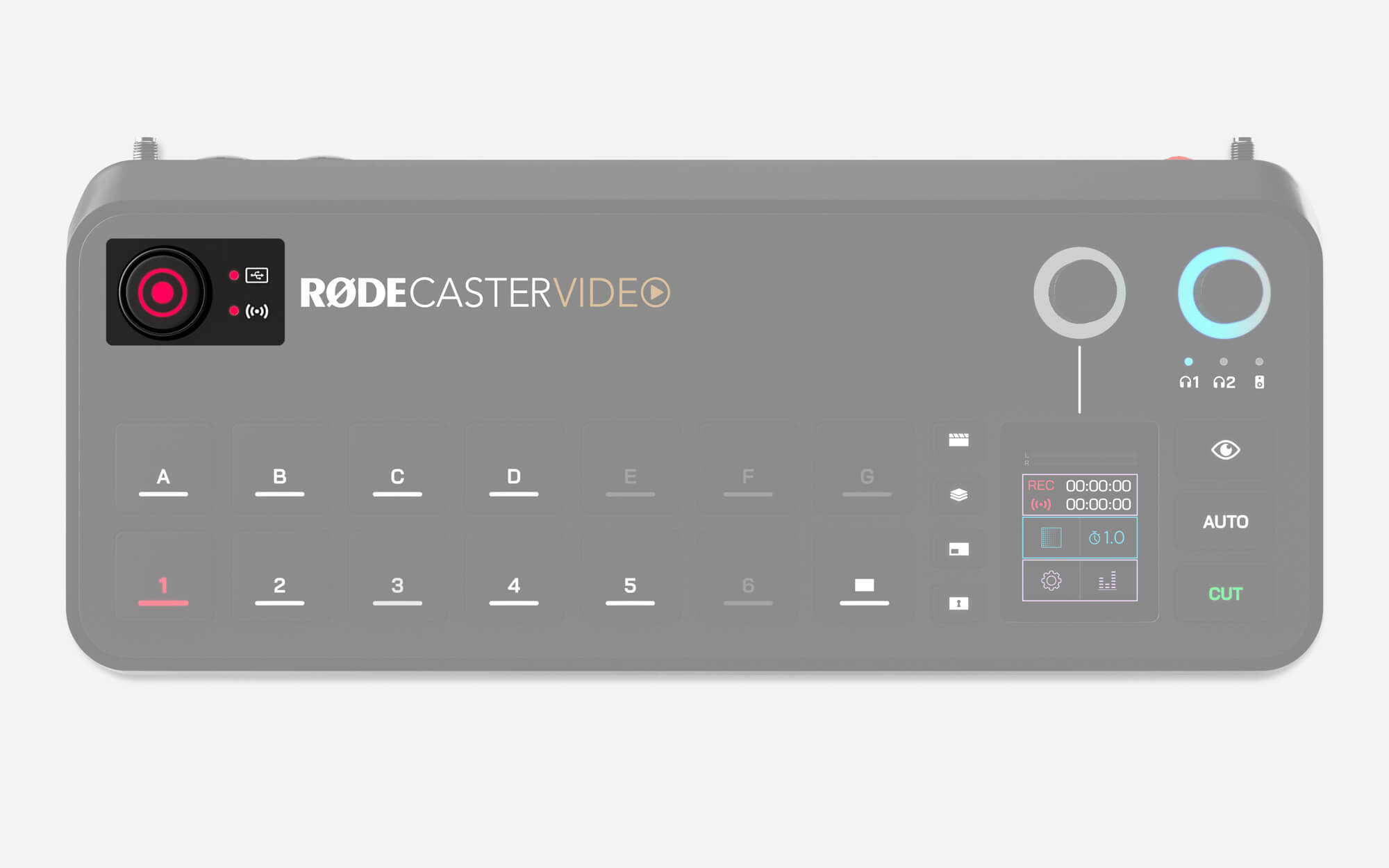
🟢 Готов к записи
Кнопка Record и светодиод хранилища горят зелёным. Можно начинать.
🔴 Идёт запись
Оба индикатора горят красным. Не отключайте питание и не извлекайте накопитель!
⚪ Ошибка / не готов
Индикаторы не горят. Проверьте: подключён ли накопитель к USB 3, отформатирован ли в exFAT, есть ли свободное место.
🌐 Сетевой индикатор
Зелёный — готов к стриму, Красный — идёт стрим, Выключен — нет сети или не настроен профиль.
📡 Прямой эфир: создание профиля стрима
Для стриминга подключите RØDECaster Video к сети (Wi-Fi или Ethernet) и создайте профиль в приложении RØDECaster App.
-2390x1430-6a7465a.jpg)
- Откройте RØDECaster App → выберите устройство → меню Stream Profiles.
- Нажмите «Add Profile», дайте имя (например, «YouTube Live»).
- Введите Server URL и Stream Key от вашей платформы.
- Настройте качество: битрейт, разрешение, аудиокодек — под возможности вашего интернета.
- Сохраните профиль и включите его тумблером.
🔑 Где найти Server URL и Stream Key:
🎬 YouTube
YouTube Studio → «Создать» → «Начать трансляцию» → вкладка «Настройки трансляции». Скопируйте Stream Key и Stream URL.
🎮 Twitch
Creator Dashboard → Settings → Stream. Stream Key — внизу страницы. Сервер: выберите ближайший на странице рекомендаций Twitch.
Live Producer → выберите страницу/профиль → Stream Setup. Включите «Persistent Stream Key», чтобы ключ не сбрасывался.
🚀 Выход в эфир: пошагово
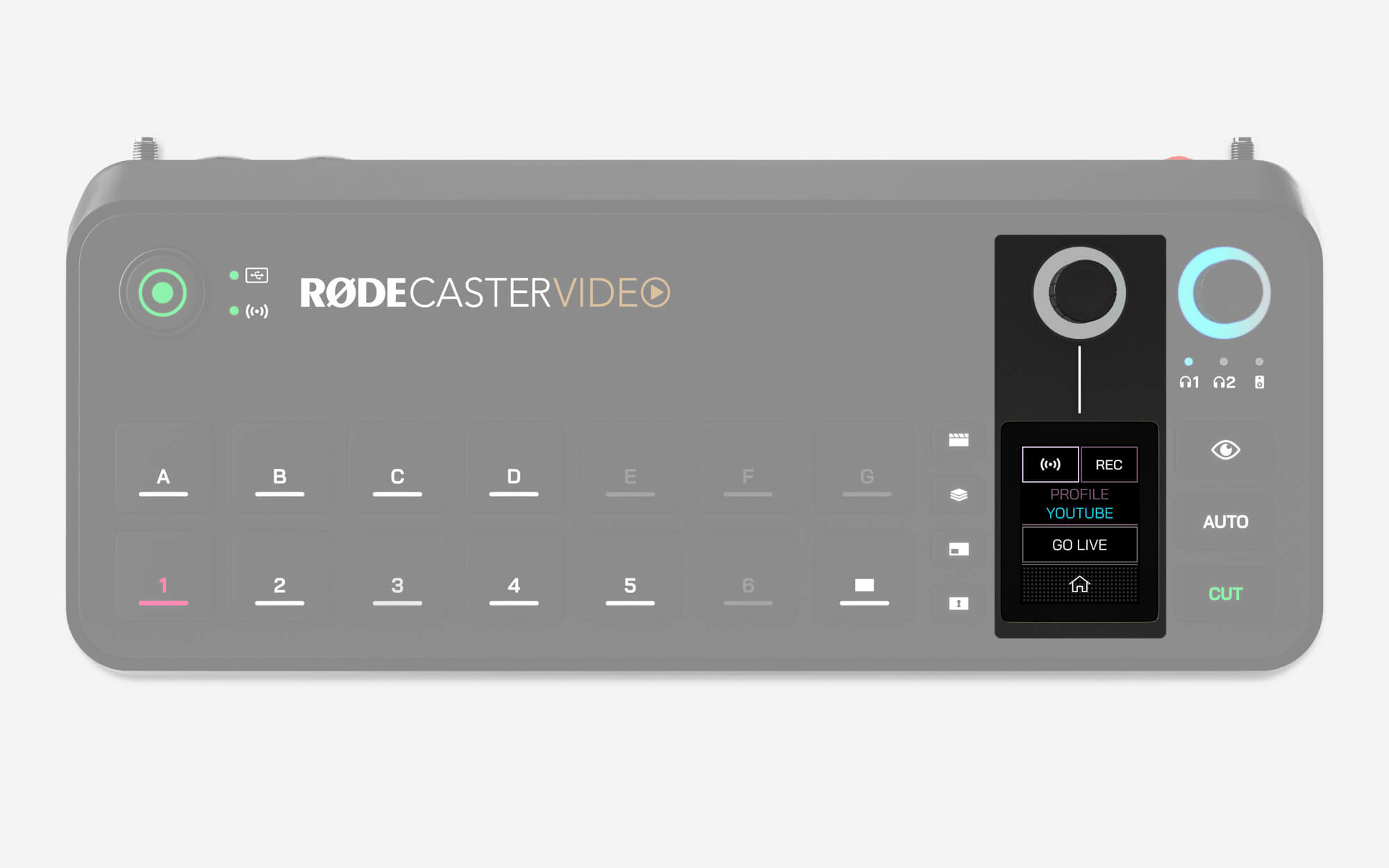
- На главном экране коснитесь области под аудио-индикаторами.
- Нажмите «Profile» → выберите нужный профиль энкодером.
- Убедитесь, что сетевой индикатор горит зелёным.
- Когда всё готово — нажмите «Go Live» и подтвердите зелёной галочкой.
- Для завершения стрима: вернитесь в то же меню → нажмите кнопку с таймером → подтвердите остановку.
✅ Чек-лист: финальная проверка
- Накопитель подключён к USB 3, отформатирован в exFAT, есть свободное место.
- Частота кадров всех источников совпадает с глобальной настройкой.
- Аудиоуровни в зелёной зоне, фантомное питание включено при необходимости.
- Для стрима: профиль создан, сервер и ключ введены, сеть стабильна.
- ISO и/или EDL Export включены, если нужен постпродакшн.
- Мультитрек-аудио настроен под ваш рабочий процесс.
- Мониторинг в наушниках: слышно то, что идёт в Program.
- Сцены, медиа и оверлеи протестированы и готовы к использованию.
🎚️ Аудиофункции и настройки
Профессиональный звук «из коробки»: эквалайзер, компрессор, шумоподавление и умная маршрутизация — всё под вашим контролем.
🔊 Аудиовходы: что куда подключать
RØDECaster Video поддерживает 13 типов аудиовходов — от классических микрофонов до стриминга с компьютера. Вот краткий обзор:
🎤 Combo 1 & 2
Универсальные разъёмы Neutrik™: XLR для микрофонов, 6.3 мм для инструментов и линейных источников. Поддержка фантомного питания +48 В.
📡 Wireless 1 & 2
Встроенный двухканальный приёмник для беспроводных микрофонов RØDE серии IV: Wireless PRO, Interview PRO, Wireless ME, Wireless GO II.
🎬 Video Clips / Sounds
Аудио из видео- и звуковых файлов, загруженных в медиатеку на microSD. Идеально для заставок, джинглов и звуковых эффектов.
🔌 HDMI 1–4
Аудио с камер и других устройств, подключённых по HDMI. Можно разделить стерео на два моно-канала для гибкой обработки.
📱 Bluetooth / USB 1-2
Bluetooth для смартфонов; USB 1 — основной аудиоинтерфейс с ПК; USB 2 — вторичный интерфейс с поддержкой MFi для телефонов.
🎧 USB 4 & 5
Аудио от RØDECaster Pro II / Duo или USB-микрофонов RØDE: NT-USB+, PodMic USB и других совместимых устройств.
🎛️ Управление звуком прямо на консоли
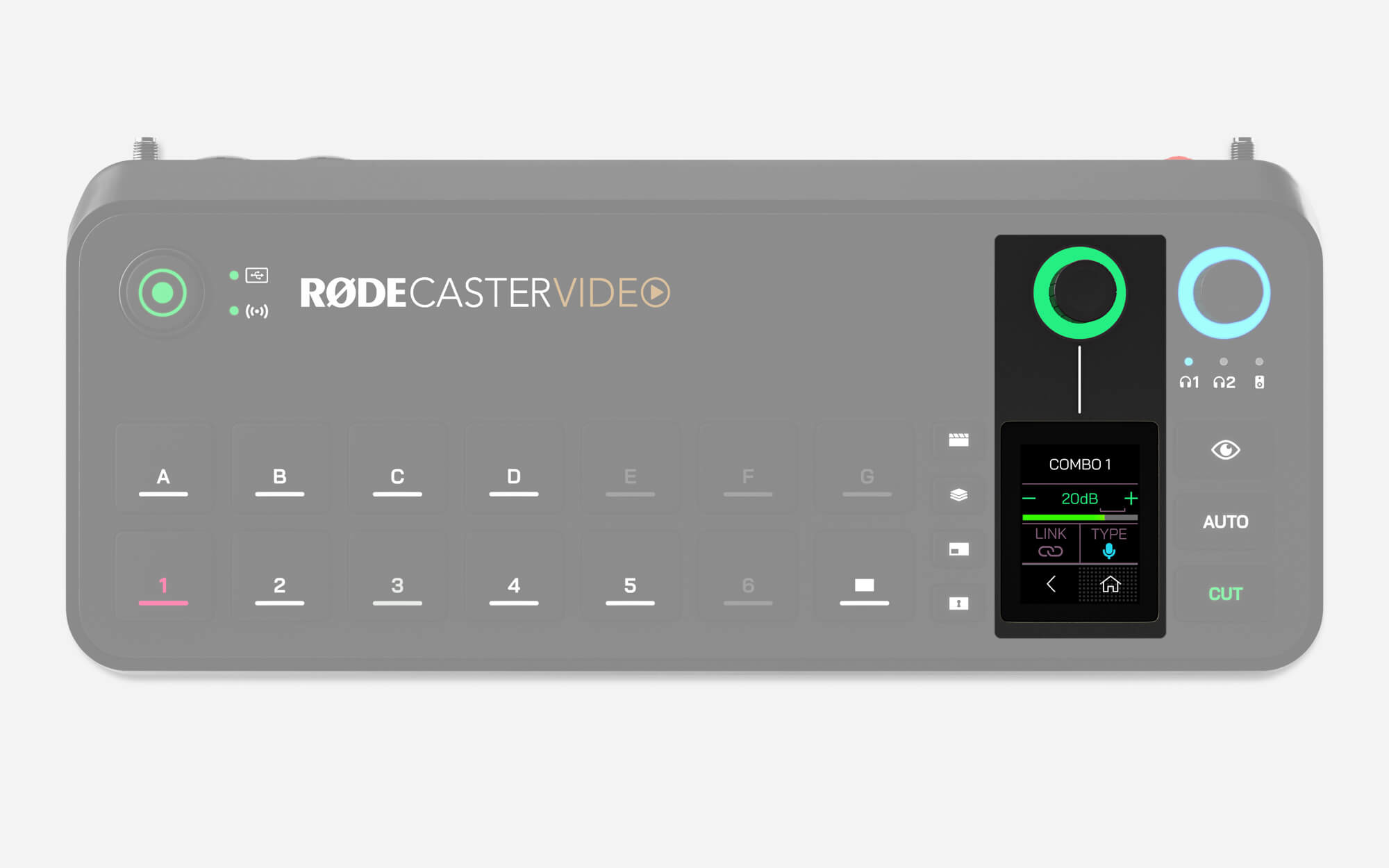
- С главного экрана нажмите иконку в правом нижнем углу или нажмите энкодер.
- Вращайте энкодер для переключения между аудиовходами.
- Нажмите энкодер для регулировки громкости выбранного канала.
- Нажмите иконку в правом верхнем углу для доступа к VoxLab™ (Depth, Sparkle, Punch).
- Нажмите иконку «шестерёнка» для доступа к расширенным настройкам: фантомное питание, усиление, стерео-линк и др.
- В конце списка — «Add or Remove Channels»: выберите до 9 источников для отображения в микшере.
💻 RØDECaster App: полный контроль над звуком
.jpg)
- Нажмите «+» в окне микшера → выберите вход из списка.
- Регулируйте громкость фейдером, включайте Mute или Listen кнопками ниже.
- Нажмите иконку над фейдером для доступа к обработке и настройкам входа.
- Перетаскивайте каналы за левый верхний угол для изменения порядка.
- Нажмите «X» в правом верхнем углу канала для удаления.
🔇 Mute (Выключить)
Отключает канал на выбранном выходе. Кнопка подсвечивается красным. Приоритет над автоматическими настройками.
👂 Listen (Соло)
Прослушивание канала в наушниках 1 изолированно от остального микса. Незаменимо для проверки качества перед эфиром.
🔗 Выходы и умная маршрутизация
-2374x1367-9a82363.jpg)
В левом верхнем углу микшера — меню Audio Output. Выберите выход и настройте, какие входы на него отправлять:
🎚️ Live Mix
Основной микс — то, что идёт в запись и стрим. Все настройки здесь применяются по умолчанию к другим выходам.
⚙️ Custom
Создайте отдельный микс для наушников, мониторов или внешнего устройства — независимо от основного эфира.
🔁 Mix Minus
Автоматически исключает входной сигнал из выходного (например, звук с ПК не возвращается в ПК). Идеально для звонков.
🔗 Linking в пользовательских миксах:
По умолчанию фейдеры в кастомных миксах связаны с основным Live Mix. Это позволяет регулировать громкость в наушниках относительно эфира, сохраняя баланс.
- Связано: изменение в Live Mix автоматически корректирует кастомный микс с сохранением смещения.
- Развязано: кастомный микс полностью независим — меняйте без влияния на эфир.
⚙️ Расширенные настройки входов
-2374x1362-2b456fe.jpg)
🎚️ Input Gain
Регулировка усиления источника. Позволяет выровнять уровни разных микрофонов и устройств перед фейдером.
🎤 Microphone Presets
Пресеты для Combo-входов: выбирайте тип микрофона — консоль автоматически настроит параметры под него.
⚡ Phantom Power (+48V)
Включение фантомного питания для конденсаторных микрофонов. Активируется переключателем в настройках входа.
🔗 Stereo Link
Объединение двух моно-каналов в стереопару (например, для стереомикрофона или двойной беспроводной системы).
📡 Pair Wireless
Кнопка сопряжения для беспроводных передатчиков серии IV. Введите передатчик в режим сопряжения → нажмите кнопку.
🎧 Panning
Панорамирование сигнала в стереополе. Для стерео-линкованных каналов — автоматическое разведение влево/вправо.
✨ VoxLab™: профессиональный звук в три касания
VoxLab™ — интуитивная система обработки звука. Три регулятора, каждый из которых управляет несколькими параметрами одновременно:
🔊 Depth (Глубина)
Усиливает низкие частоты, добавляя голосу теплоты, плотности и «телесности». Идеально для подкастов и интервью.
✨ Sparkle (Блеск)
Добавляет яркости и детализации в высоких частотах. Голос звучит чётче, разборчивее, «ближе» к слушателю.
💥 Punch (Удар)
Лёгкая компрессия + умный шумогейт. Делает речь более разборчивой и естественной, подавляя фоновый шум.
🛠️ Продвинутая аудиопроцессинг
Нажмите «Advanced» в окне VoxLab™ для доступа к детальной настройке каждого процессора:
🔻 High-pass Filter
Срезает низкие частоты (гул, вибрации).
🗣️ De-esser
Подавляет свистящие согласные («с», «ш»).
🚪 Noise Gate
Отключает канал, когда сигнал ниже порога.
🎚️ Compressor
Выравнивает динамику, сглаживая пики.
🎛️ Equaliser (EQ)
Трёхполосный параметрический эквалайзер.
🔄 Panning
Размещение сигнала в стереополе.
🎸 Big Bottom™
Глубина голоса без мутности (Aural Exciter).
✨ Aural Exciter™
Воздушность и выразительность.
🎚️ Master Compellor™
Мастер-компрессор (по образцу APHEX Compellor). «Склеивает» весь микс, делая его плотным и сбалансированным. Доступ: в приложении → Аудиомикшер → иконка рядом с Audio Output Delay.
⏱️ Задержка аудиовыхода и Scene Audio
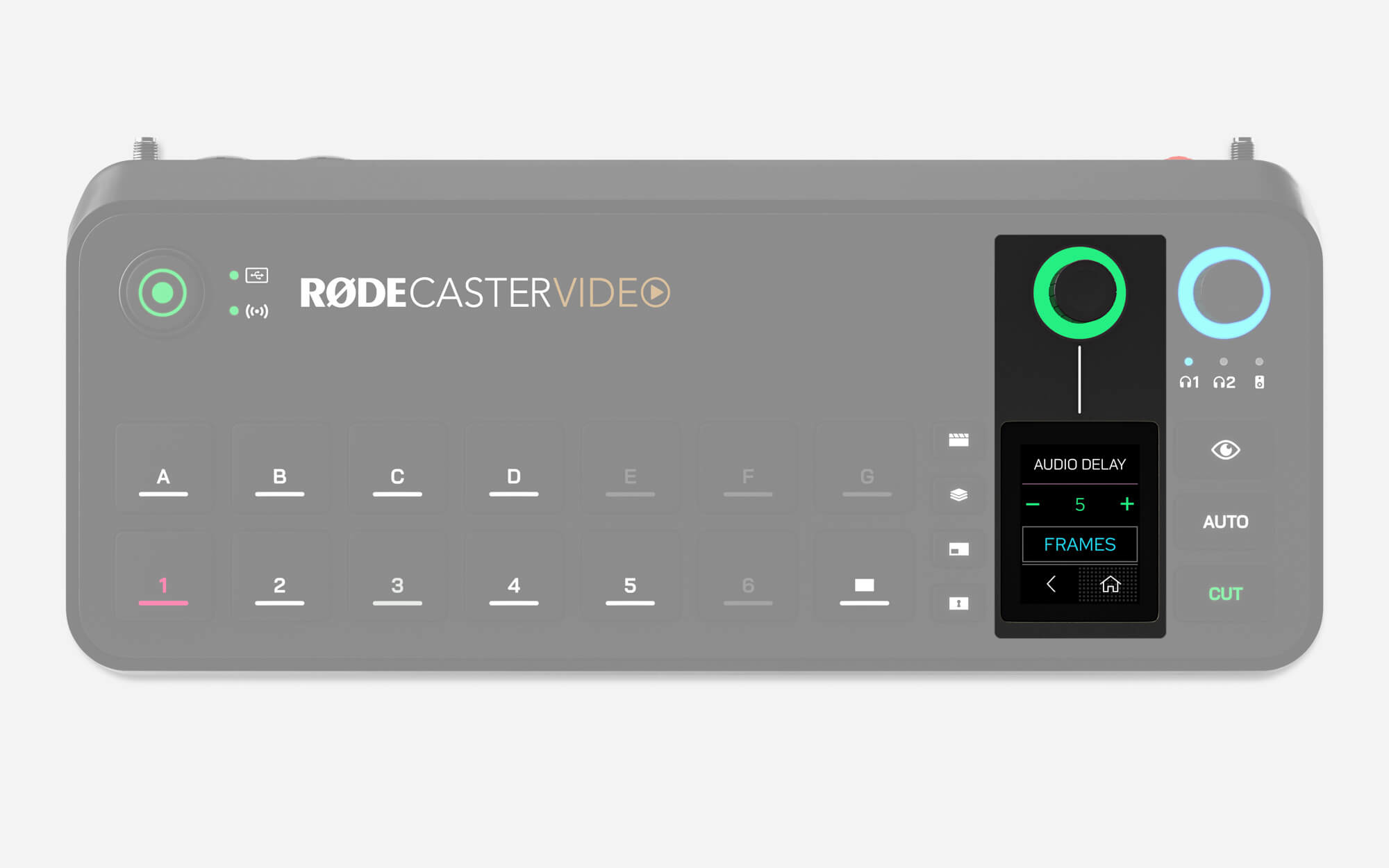
Видео с камер часто имеет задержку относительно аудио. Компенсируйте это для стрима в Settings → Audio Delay. (Не влияет на мониторинг в наушниках!)
🔇 Scene Audio: умное отключение звука
Настройте в Scene Builder автоматическое отключение микрофонов при показе конкретной заставки или медиа. Каналы, отключённые через Scene Audio, подсвечиваются янтарным.
✅ Чек-лист: проверка звука перед эфиром
- Все микрофоны подключены, фантомное питание включено при необходимости.
- Уровни входа (Gain) настроены: пики в зелёной/жёлтой зоне, без клиппинга.
- VoxLab™ или продвинутая обработка применена и протестирована «на слух».
- Наушники и мониторы: слышно то, что идёт в Program, без задержек и артефактов.
- Scene Audio настроен: при переключении на заставки/рекламу микрофоны приглушаются.
- Задержка аудио измерена и установлена (если требуется синхрон с видео).
- Мультитрек-аудио настроен под ваш рабочий процесс (Pre/Post-fader, Bypass DSP).
- Резервная копия шоу экспортирована на компьютер (на случай сбоя).
🎨 Графика в Figma
Создание и редактирование графики в Figma: готовые шаблоны, нижние трети, титры и рамки — всё бесплатно и легко редактируется.
📦 Шаблоны RØDE в Figma
Чтобы упростить вам создание графики для RØDECaster Video, мы подготовили набор профессиональных шаблонов в различных стилях. Их можно использовать как оверлеи, нижние трети, титульные экраны и рамки для мультиисточников.
👇 Нажмите кнопку ниже, чтобы получить доступ к шаблонам:
Figma Templates🎨 Что внутри?
• Нижние трети (lower-thirds) для имён и титулов
• Титульные карточки и заставки
• Оверлеи и логотипы
• Рамки для Picture-in-Picture
• Различные темы и стили
✏️ Как редактировать?
1. Откройте шаблон в Figma (бесплатный аккаунт)
2. Измените текст, цвета, размеры
3. Экспортируйте как PNG с прозрачностью
4. Загрузите в RØDECaster Video
📥 Импорт в RØDECaster App
- Подключите RØDECaster Video к компьютеру (через Wi-Fi, Ethernet или USB 2).
- Откройте RØDECaster App → выберите ваше устройство.
- Откройте Scene Builder (Конструктор сцен).
- В медиатеке слева нажмите «Add Media» (Добавить медиа).
- Выберите PNG-файлы с вашего компьютера.
- Готово! Графика появилась в медиатеке.
Использование lower-thirds, титров и оверлеев
-2633x1507-dab3e3a.jpg)
- В Scene Builder нажмите кнопку Overlay (она загорится синим).
- Перетащите нужный файл из медиатеки на одну из семи кнопок (A–G).
- На RØDECaster Video нажмите кнопку Overlay, затем одну из кнопок сцен (A–G).
- Оверлей появится поверх вашего live-видео (Program feed).
- Чтобы отключить оверлей — нажмите кнопку ещё раз.
🖼️ Использование рамок (Frame Templates) в сценах
Рамки из Figma-шаблонов позволяют создавать стильные мультикамерные сцены с профессиональным оформлением. Вот как их использовать:
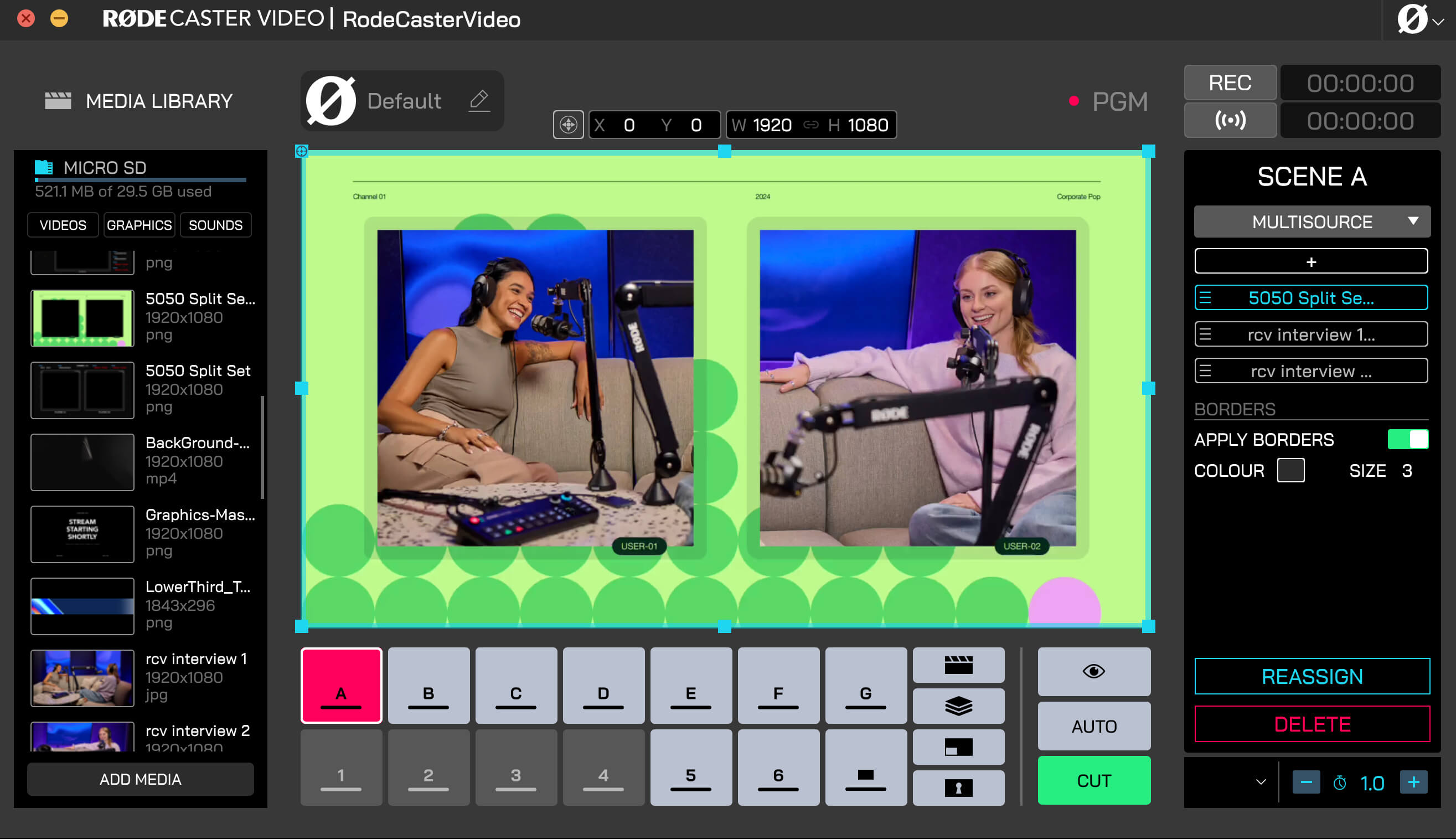
- Загрузите рамку (frame template) в медиатеку через Scene Builder.
- Нажмите пустую кнопку сцены (A–G) → выберите «Template» в правой панели.
- В выпадающем меню «Layout» выберите макет, соответствующий вашей рамке (например, 2-кадры, 3-кадры, PiP и т.д.).
- Назначьте камеры или медиа на каждый фрейм (A, B, C, D), кликая на них и выбирая источник.
- Снова откройте «Layout» → выберите «Custom» (Пользовательский).
- В левой панели найдите слой «BG» (фон) и перетащите его наверх списка — так он окажется на переднем плане.
- Перетащите вашу рамку из медиатеки на слой «BG».
- Готово! Рамка наложена поверх видеоисточников.
🎨 Советы по дизайну графики
📏 Размер и читаемость
Текст должен быть достаточно крупным, чтобы читаться на мобильных устройствах. Минимум 24–28 pt для lower-thirds.
🎨 Контраст
Используйте контрастные цвета: тёмный текст на светлом фоне (или наоборот). Избегайте ярких цветов на ярком фоне.
✅ Чек-лист: проверка графики перед эфиром
- Все PNG-файлы экспортированы с прозрачностью (альфа-канал).
- Разрешение графики — 1920×1080 (или меньше, но не больше!).
- Графика загружена в медиатеку RØDECaster App.
- Оверлеи назначены на кнопки A–G и протестированы.
- Lower-thirds проверены на читаемость (размер шрифта, контраст).
- Рамки (frames) правильно наложены в сценах (слой BG наверху).
- Все тексты проверены на ошибки (имена, титулы, ссылки).
- Резервная копия шоу экспортирована на компьютер.